今回はライブやコンサート、イベントなどの舞台などで広く使用されている、照明器具の制御を行うための通信規格である DMX を使って、ムービングヘッドを制御する実習です!
DMX について
DMX512 は1本のケーブルで512チャンネルのデジタル信号を送受信することができ、1chあたり256段階(0-255)の制御ができます。DMX に対応した1台の照明器具を制御するには通常複数のチャンネルが必要になりますが、器具によって異なります。
DMX ケーブル
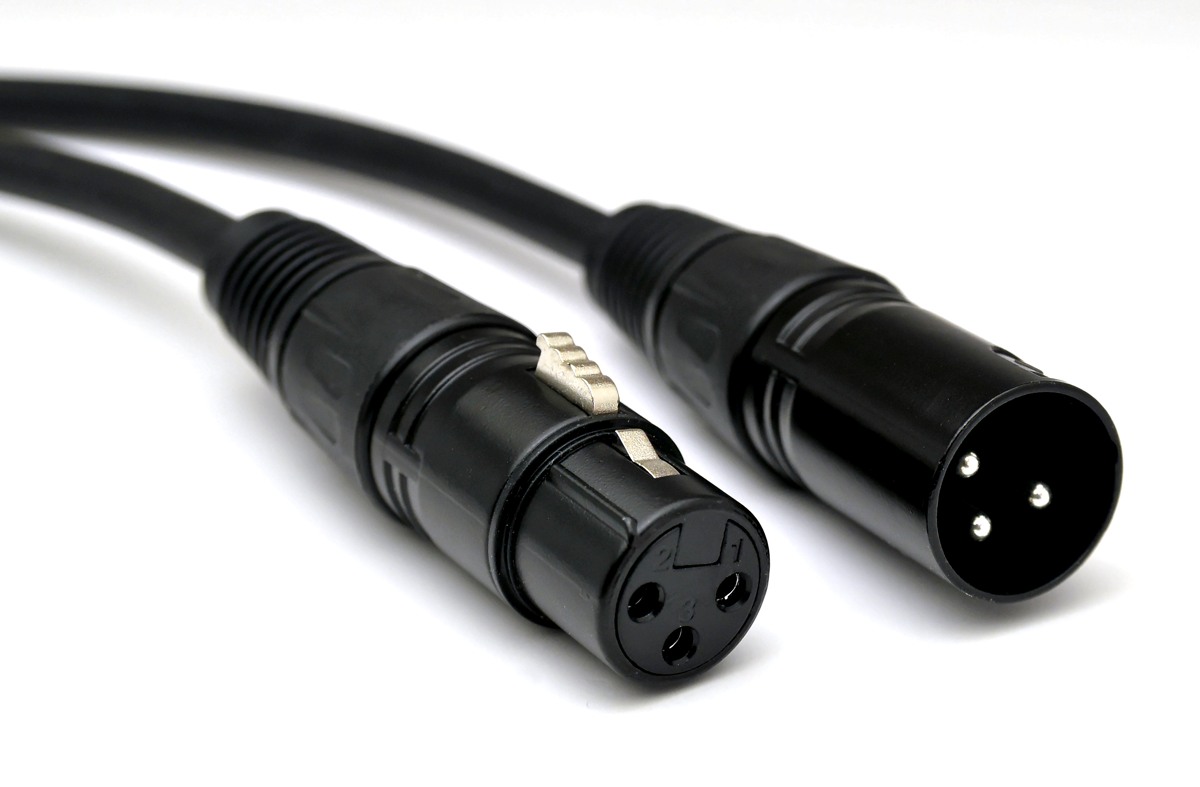 XLRコネクター(キャノンコネクター)の3ピンタイプがよく使われています。
画像は サヌキテックネット
より。
XLRコネクター(キャノンコネクター)の3ピンタイプがよく使われています。
画像は サヌキテックネット
より。
DMX インターフェイス

この授業では DMX USB Pro を使用します。USB ケーブルで PC と接続、及び DMX ケーブルで照明機器とつなぐだけでソフトウェアから通信することができます。 画像は ENTTEC より。
こちらの DMX OUT は 5ピンなので、3ピンとの変換ケーブルが必要となります。
今回はメーカー不明なのですがこちらのムービングヘッドを使用します。
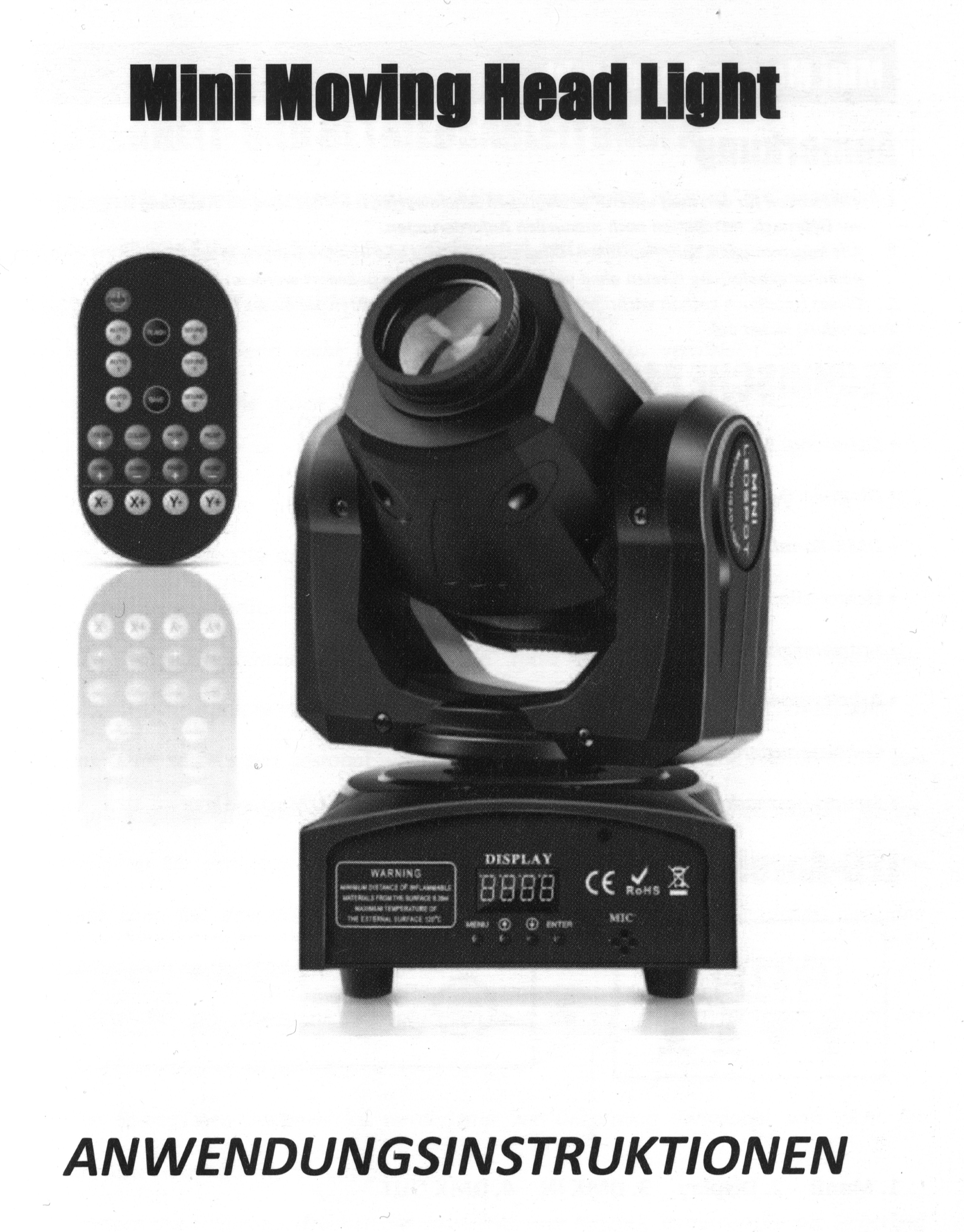
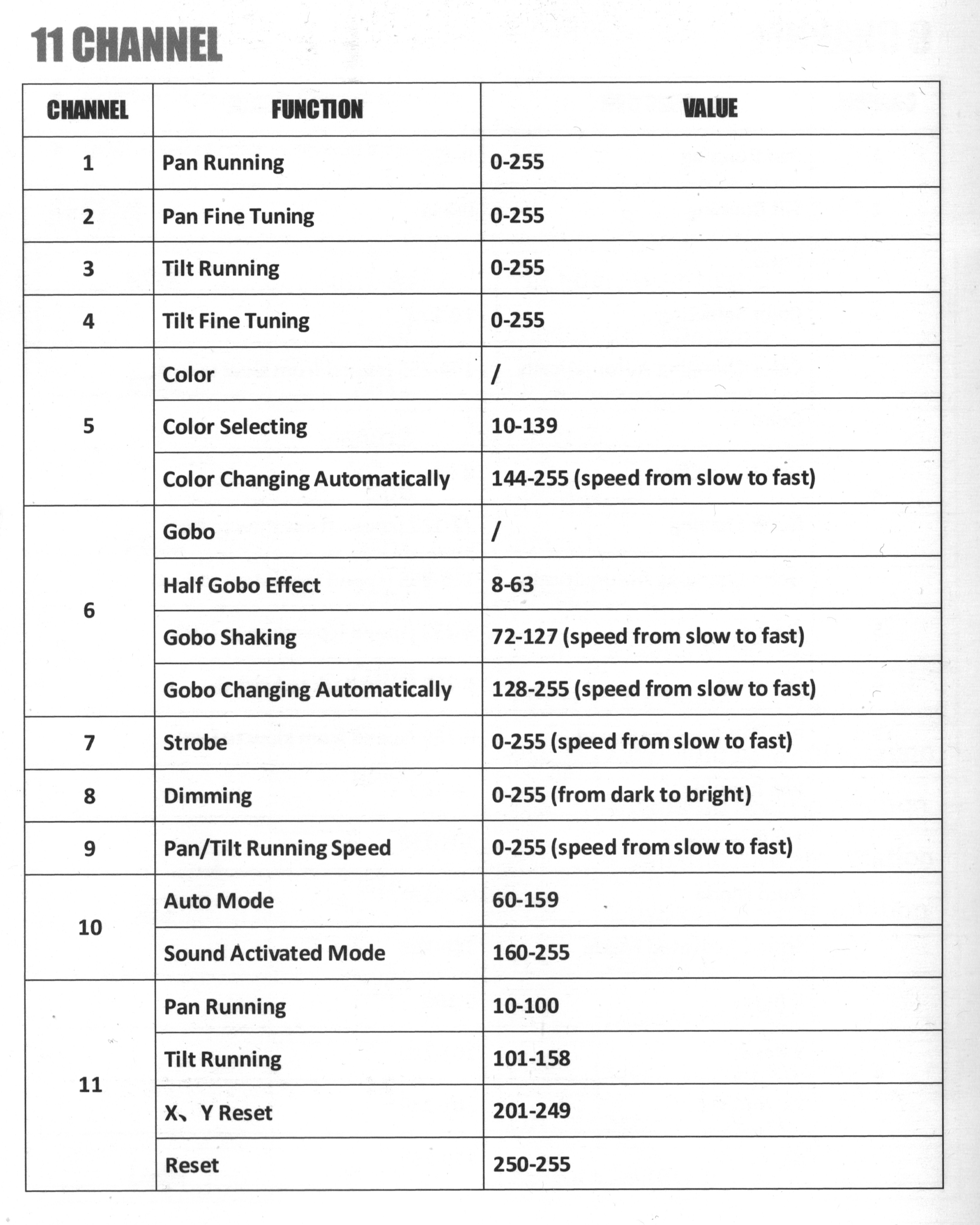
どのチャンネルが何をコントロールできるようになっているかは機材によって違います。説明書が箱に入っているので、どのチャンネルで何が制御できるか見てみましょう。今日使用するのは 11 CHANNEL と書いてあるページです。
PAN, TILTには8bitより細かく制御ができる16bitモード(Pan Fine、Tilt Fine)がありますが、今回は使用しません。
主に使用するのが、1 Pan, 3 Tilt, 5 Color, 6 Gobo, 7 Strobe, 8 Dimming になります。その他は0のままで構いません。
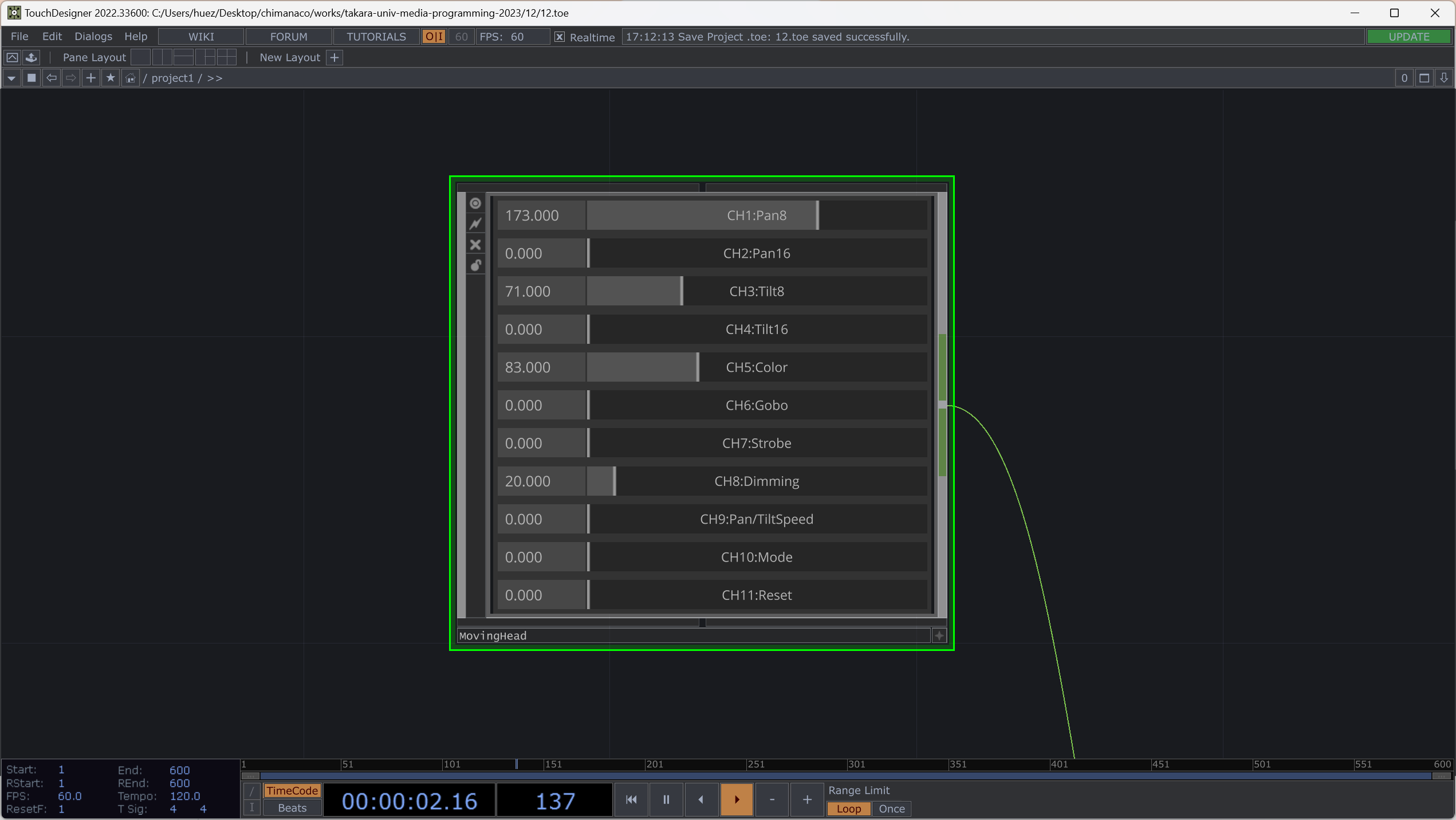
TouchDesigner で DMX を使う /project1/MovingHead
TouchDesignerから DMX を使って照明器具を制御するには DMX Out CHOP を使用します。今回用に tox ファイル(コンポーネント)を用意したので、これをネットワークに配置します。各チャンネルごとにスライダーが用意されていますので、まずはマニュアルを見ながらスライダーを動かしてみてください。
だいたいどのチャンネルが何を動かしているかが分かったら、今度は左側に10個ある input のそれぞれに CHOP をつないでみてください。ここにつなぐ CHOP は 1ch のみ、0-1までの値を取るものにします。コンポーネントの中で0-1を0-255に変換しています。
今回しようする機材はこれに近いです!DMX Setup(2:23)から DMX のコントローラーで操作しています。
Midi コントローラー を使う /project1/MovingHead_Midi
第7回 MIDI コントローラ、他のアプリとの連携 を参考に、MIDIコントローラーのノブを回すと Pan に反応するようにしてみましょう。
オペレーターからの Output からのワイヤーを一番上のスライダーからの Output ワイヤーに重ねると黄色い表示になるので、これで Merge CHOP への入力を切り替えることができます。
Merge CHOP のところで今入れ替えた CHOP の入力が一番上に来ていることを確認してください。
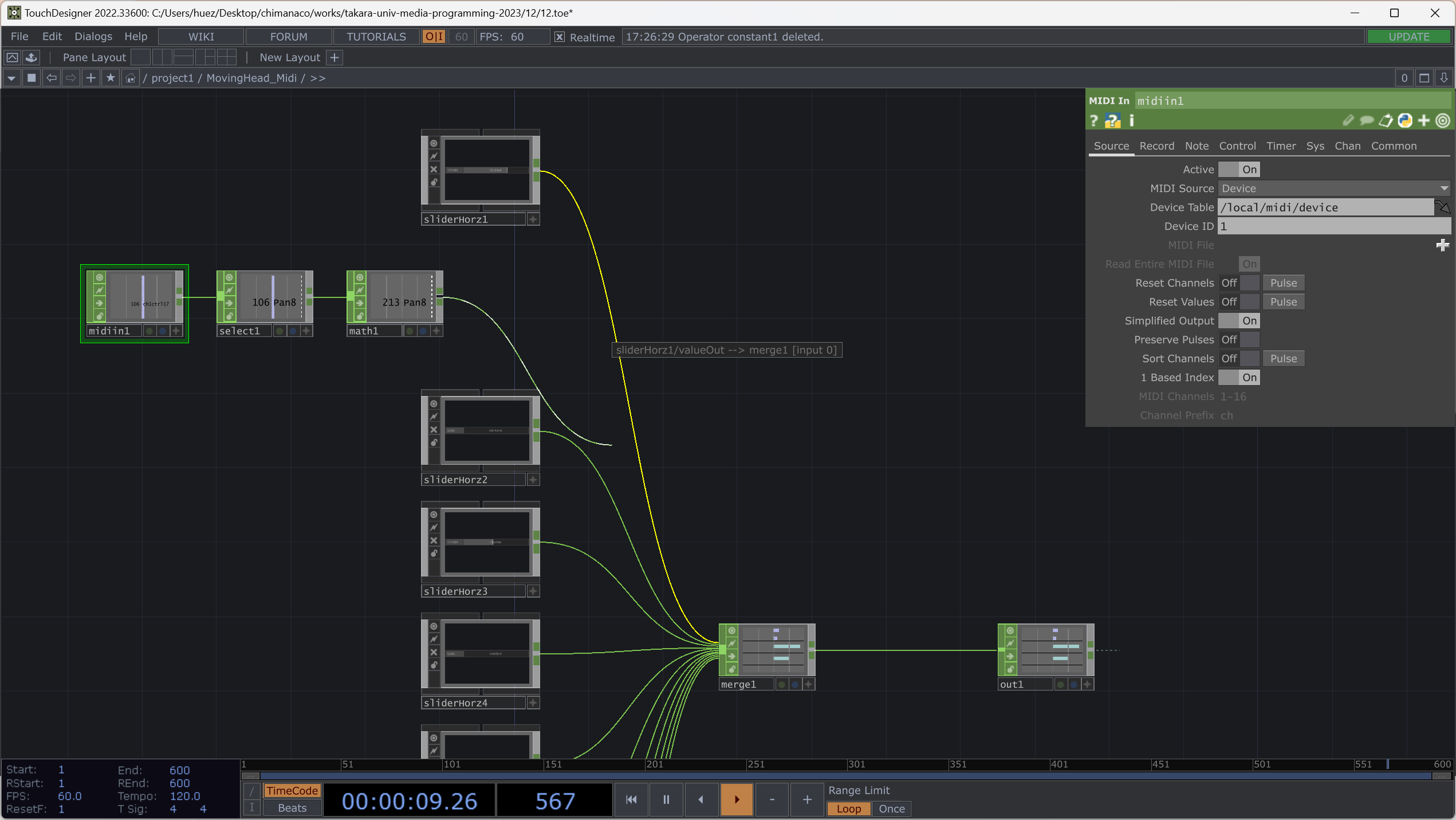
Merge CHOP のパラメーターで今入れ替えた CHOP の入力が一番上に来ていることを確認してください。左側の青の矢印や、行を選択してドラッグ&ドロップするのでも順番を変更することができます。

Kinect を使う /project1/MovingHead_Kinect
第10回 Azure Kinect を使ってみよう で勉強した Azure Kinect を使って、右手で Pan と Tilt をコントロールします。
TouchDesigner で DMX を使う /project1/MovingHead_Audio
第8回 音に反応するビジュアルを作る1 で勉強した音を解析する方法を使って、 マイクに向けて話してる時だけ Pan をコントロールします。
その他参考
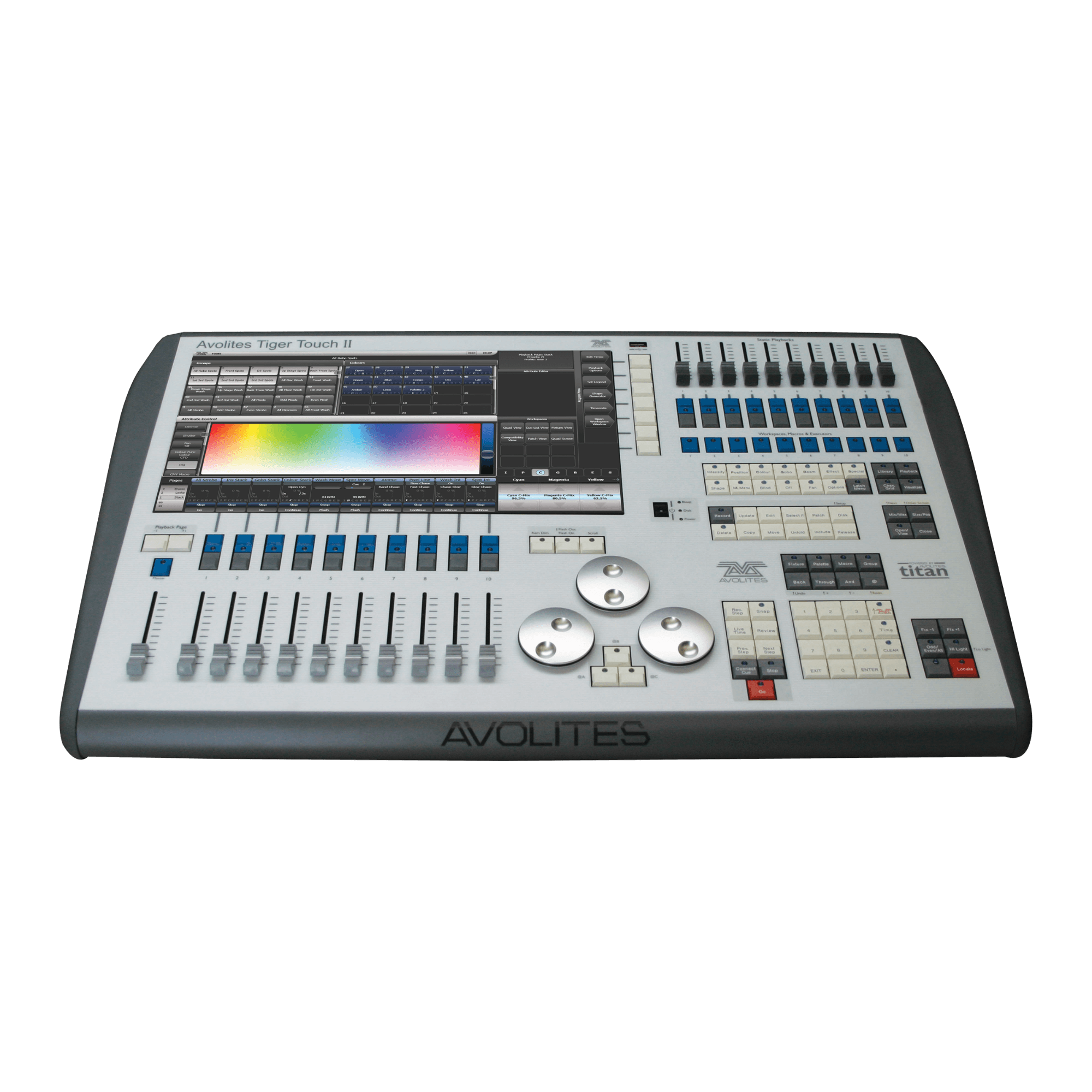
Avolites という会社の製品がライブハウス等では多いみたいです。ぼくの同僚でライブの照明のお仕事を多数やられている方も使っています。
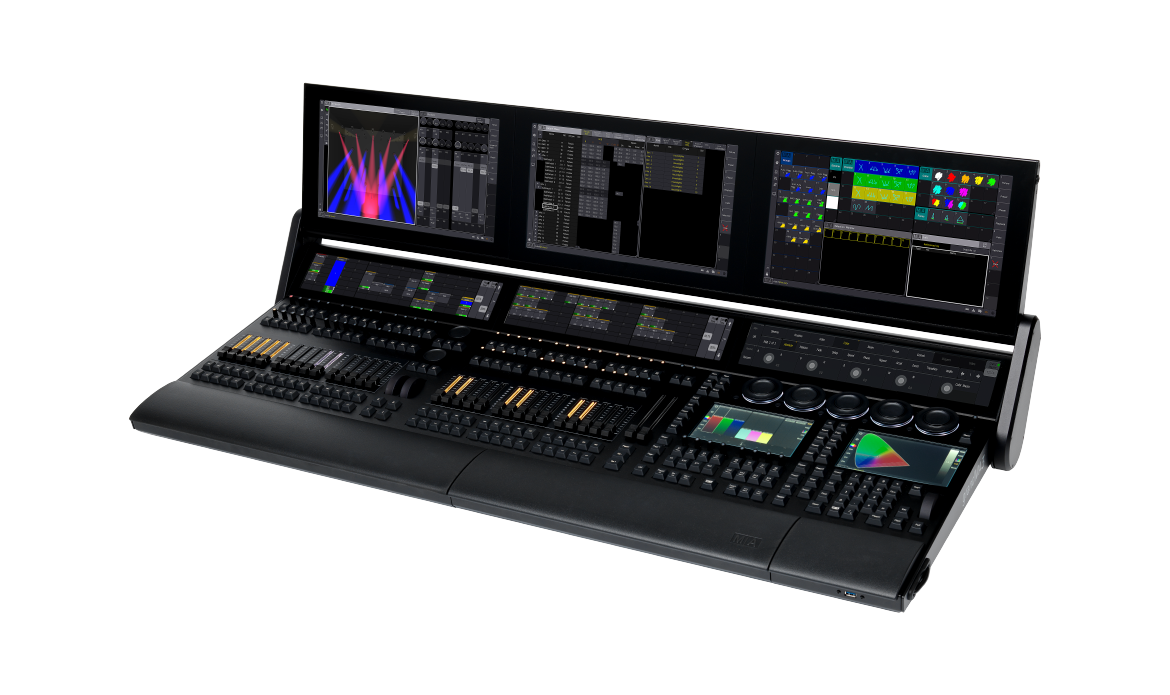
grandMA も人気の照明システムです。
本日の課題:これまで勉強したことと組み合わせてムービングヘッドを制御してみてください
グループで色々試してみてください。できたものを動画に撮って Teams に アップしてください。